Domain stofflager.de kaufen?
Wir ziehen mit dem Projekt
stofflager.de um.
Sind Sie am Kauf der Domain
stofflager.de interessiert?
domain@kv-gmbh.de · 0541-91531010
Domain stofflager.de kaufen?
Macht das Touchpad Geräusche?
Ja, das Touchpad kann Geräusche machen, insbesondere wenn es stark gedrückt oder berührt wird. Dies kann ein Klicken oder Klacken verursachen. Die Lautstärke und Art der Geräusche können jedoch je nach Gerät variieren. **
Ist das Touchpad deaktiviert?
Um diese Frage zu beantworten, müsste ich wissen, welches Gerät du verwendest. In den meisten Fällen kann das Touchpad über die Einstellungen deaktiviert oder aktiviert werden. Du kannst auch versuchen, die Funktionstaste (Fn) zusammen mit einer der Funktionstasten (F1-F12) zu drücken, um das Touchpad ein- oder auszuschalten. **


Ähnliche Suchbegriffe für Touchpad
Top-Angebote
Produkte zum Begriff Touchpad:
-
Keine Angst vor Klamotte - Basic-Outfit nähen von Anna Einfach nähenKeine Angst vor Klamotte - Basic-Outfit nähen von Anna Einfach nähen , Shirt, Pullover, Hose: Kleidung nähen in den Größen 34-58: Mit Grundlagen, Nähvideos, Schnittanpassung und Designideen , Dichtungen & Dichtungsringe > Motorkühlung , Erscheinungsjahr: 20230925, Produktform: Leinen, Illustrator: Stallmeyer, Anna, Seitenzahl/Blattzahl: 160, Keyword: einfachnähen; Einfachnaehen; Designidee; Varianten nähen; Patternhacks; Basicoutfit; T shirt nähen; Hose nähen; Pullover nähen; Schnittmuster Basics, Fachschema: Nähen - Schneider - Schnitt (Schnittmuster), Fachkategorie: Stricken und Häkeln, Warengruppe: HC/Basteln/Handarbeiten, UNSPSC: 49019900, Warenverzeichnis für die Außenhandelsstatistik: 49019900, Länge: 241, Breite: 206, Höhe: 20, Gewicht: 810, Produktform: Gebunden, Genre: Sachbuch/Ratgeber,24,00 €*Versand: 0,00 €Sichere Weiterleitung zum Anbieter
-
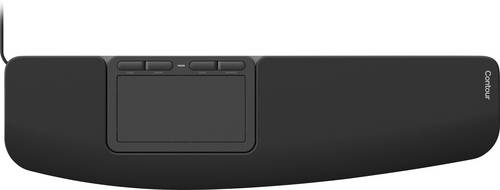
Contour Touch Ergonomic Touchpad wired Touchpad Kabelgebunden Schwarz 4 TastenFür alle, die unter Schulterbeschwerden leiden, bringt Contour Touch die Navigation zurück zur Körpermitte. Sie steuern, klicken und scrollen ganz ohne seitliches Greifen. Die glatte Glasoberfläche erlaubt präzises Tippen und Klicken überall auf dem Pad, während Shortcut-Tasten für maximale Kontrolle sorgen.116,97 €*Versand: 0,00 €Sichere Weiterleitung zum Anbieter
-
CHERRY XS Touchpad Keyboard USB Tastatur Deutsch, QWERTZ Schwarz Integriertes Touchpad'klein, Flach Und Extrem Robust Die Tastatur 'xs Touchpad Keyboard' (g84-5500) Vereint Komfortable Maussteuerung Und Kompakte Abmessungen. Durch Das Große Touchpad Mit Zwei Maustasten Kann Der Mauszeiger Einfach Und Präzise Gesteuert Werden....199,99 €*Versand: 0,00 €Sichere Weiterleitung zum Anbieter



-
Wie Rechtsklick mit Touchpad?
Um mit einem Touchpad einen Rechtsklick durchzuführen, gibt es verschiedene Möglichkeiten, je nachdem welches Betriebssystem du verwendest. Bei den meisten modernen Touchpads kannst du einen Rechtsklick durchführen, indem du mit zwei Fingern gleichzeitig auf das Touchpad tippst oder klickst. Alternativ kannst du auch die untere rechte Ecke des Touchpads leicht antippen, um einen Rechtsklick auszulösen. Falls diese Methoden nicht funktionieren, kannst du auch die Einstellungen deines Touchpads überprüfen, um zu sehen, ob es spezielle Optionen für die Rechtsklick-Funktion gibt. Wenn du immer noch Schwierigkeiten hast, könntest du auch eine externe Maus anschließen, um einen Rechtsklick durchzuführen. **
-
Ist das Touchpad verschwunden?
Nein, das Touchpad ist nicht verschwunden. Es ist nach wie vor ein Standardmerkmal auf den meisten Laptops und wird auch weiterhin in neuen Modellen integriert. Es kann jedoch sein, dass einige Hersteller alternative Eingabemethoden wie Touchscreens oder Trackpoints anbieten. **
-
Wie kann ich Touchpad aktivieren?
Um das Touchpad auf deinem Laptop zu aktivieren, musst du zuerst sicherstellen, dass es nicht aus Versehen deaktiviert wurde. Dies kannst du über die Tastenkombination Fn + F7 oder eine ähnliche Kombination versuchen. Falls das nicht funktioniert, gehe in die Systemeinstellungen deines Laptops und suche nach den Touchpad-Einstellungen. Dort kannst du das Touchpad aktivieren und auch weitere Einstellungen vornehmen. Wenn du immer noch Probleme hast, könnte es sein, dass der Treiber für das Touchpad nicht korrekt installiert ist. In diesem Fall solltest du die neueste Treiberversion von der Herstellerwebsite herunterladen und installieren. **
-
Wie benutzt man ein Touchpad?
Ein Touchpad wird in der Regel verwendet, um den Mauszeiger auf dem Bildschirm zu steuern. Man bewegt den Finger über das Touchpad, um den Cursor zu bewegen. Durch Antippen des Touchpads mit einem oder mehreren Fingern kann man verschiedene Aktionen wie Klicken, Doppelklicken oder Scrollen ausführen. Man kann auch Multitouch-Gesten verwenden, um Funktionen wie Zoomen oder Drehen zu aktivieren. Es ist wichtig, die Einstellungen des Touchpads anzupassen, um die Empfindlichkeit und andere Funktionen nach den eigenen Vorlieben anzupassen. **

Funktionieren Maus und Touchpad nicht?
Es gibt verschiedene Gründe, warum Maus und Touchpad nicht funktionieren könnten. Es könnte ein Treiberproblem vorliegen, das durch das Aktualisieren oder Neuinstallieren der Treiber behoben werden kann. Es könnte auch ein Hardwareproblem sein, wie zum Beispiel ein defektes Kabel oder eine beschädigte Verbindung, das möglicherweise repariert oder ausgetauscht werden muss. Es ist auch möglich, dass die Maus oder das Touchpad deaktiviert wurde und in den Einstellungen wieder aktiviert werden muss. **
Warum reagiert das Touchpad nicht richtig?
Es gibt mehrere mögliche Gründe, warum das Touchpad nicht richtig reagiert. Es könnte sein, dass das Touchpad verschmutzt ist und gereinigt werden muss. Es könnte auch sein, dass die Treiber für das Touchpad veraltet oder beschädigt sind und aktualisiert werden müssen. Eine weitere Möglichkeit ist, dass das Touchpad defekt ist und ausgetauscht werden muss. **
Top-Angebote
Produkte zum Begriff Touchpad:
-
Stopfnadeln Nadeln Stopfen Reparatur Nähen Handarbeit Textilien 12 StückHochwertige Stopfnadeln: Ihr unverzichtbares Set für Textilreparaturen Dieses umfassende Set aus 12 Stopfnadeln ist die ideale Wahl für alle, die Wert auf gepflegte Textilien legen. Mit sorgfältig ausgewählten Größen von 55 mm, 60 mm und 65 mm sind Sie für eine Vielzahl von Reparaturen und Handarbeiten optimal ausgestattet. Egal ob kleine Löcher in Socken oder größere Beschädigungen an Strickwaren und Polstern – diese robusten Nadeln aus Stahl ermöglichen präzises und effizientes Arbeiten. Perfekt sortiert für jede Stopfarbeit Das Set enthält 12 Stopfnadeln, aufgeteilt in drei praktische Längen: 55 mm, 60 mm und 65 mm. Diese Sortierung gewährleistet, dass Sie stets die passende Nadel zur Hand haben. Die unterschiedlichen Längen erleichtern das Arbeiten mit verschiedenen Stoffdicken und Garnstärken, was Ihre Reparaturen einfacher und effektiver macht. Die Nadeln sind speziell für das Führen von Fäden durch bestehende Stoffstrukturen konzipiert und minimieren das Risiko von weiteren Beschädigungen. Vielseitige Anwendungsmöglichkeiten Kleidungsstücke : Ideal zum Ausbessern von Löchern in Socken, Pullovern, Schals und anderen Strickwaren. Verlängern Sie die Lebensdauer Ihrer Lieblingskleidungstücke mühelos. Heimtextilien : Reparieren Sie kleinere Defekte an Polstern, Kissenbezügen oder Decken. Geben Sie Ihren Wohntextilien ein frisches Aussehen. Kreative Handarbeiten : Auch für Stickereien, kleinere Filzarbeiten oder andere kreative Projekte, die das Einarbeiten von Fäden erfordern, sind diese Nadeln bestens geeignet. Faktensheet Modell/Variante: Stopfnadeln sortiert Anzahl: 12 Stück Materialien: Stahl Längen: 55 mm, 60 mm, 65 mm Lieferumfang: 12 Stopfnadeln in verschiedenen Größen SKU: 12322 Häufig gestellte Fragen (FAQ) Wofür werden Stopfnadeln verwendet? Stopfnadeln werden hauptsächlich zum Reparieren von Textilien verwendet, insbesondere zum Stopfen von Löchern in Stoffen wie Socken, Pullovern oder Strickwaren. Sie sind auch nützlich für andere Handarbeiten, bei denen Fäden durch dichte Stoffe geführt werden müssen. Welche Vorteile bieten sortierte Größen? Sortierte Größen von Stopfnadeln ermöglichen es Ihnen, für jede Reparatur die optimale Nadel auszuwählen. Kleinere Nadeln eignen sich besser für feine Stoffe und dünne Garne, während größere Nadeln ideal für dickere Materialien und voluminösere Stopfarbeiten sind. Dies erhöht die Effizienz und die Qualität der Reparatur. Aus welchem Material sind diese Stopfnadeln gefertigt? Diese Stopfnadeln sind aus robustem Stahl gefertigt. Stahl ist bekannt für seine Langlebigkeit und Widerstandsfähigkeit gegen Verbiegen, was eine lange Nutzungsdauer der Nadeln gewährleistet. Können diese Nadeln auch für Bastelprojekte verwendet werden? Ja, neben dem Stopfen von Textilien sind diese Nadeln auch vielseitig für verschiedene Bastel- und Handarbeitsprojekte einsetzbar, bei denen präzises Führen von Fäden oder Wolle erforderlich ist.2,29 €*Versand: 5,95 €Sichere Weiterleitung zum Anbieter
-
Keine Angst vor Klamotte - Basic-Outfit nähen von Anna Einfach nähenKeine Angst vor Klamotte - Basic-Outfit nähen von Anna Einfach nähen , Shirt, Pullover, Hose: Kleidung nähen in den Größen 34-58: Mit Grundlagen, Nähvideos, Schnittanpassung und Designideen , Dichtungen & Dichtungsringe > Motorkühlung , Erscheinungsjahr: 20230925, Produktform: Leinen, Illustrator: Stallmeyer, Anna, Seitenzahl/Blattzahl: 160, Keyword: einfachnähen; Einfachnaehen; Designidee; Varianten nähen; Patternhacks; Basicoutfit; T shirt nähen; Hose nähen; Pullover nähen; Schnittmuster Basics, Fachschema: Nähen - Schneider - Schnitt (Schnittmuster), Fachkategorie: Stricken und Häkeln, Warengruppe: HC/Basteln/Handarbeiten, UNSPSC: 49019900, Warenverzeichnis für die Außenhandelsstatistik: 49019900, Länge: 241, Breite: 206, Höhe: 20, Gewicht: 810, Produktform: Gebunden, Genre: Sachbuch/Ratgeber,24,00 €*Versand: 0,00 €Sichere Weiterleitung zum Anbieter
-
Macht das Touchpad Geräusche?
Ja, das Touchpad kann Geräusche machen, insbesondere wenn es stark gedrückt oder berührt wird. Dies kann ein Klicken oder Klacken verursachen. Die Lautstärke und Art der Geräusche können jedoch je nach Gerät variieren. **
-
Ist das Touchpad deaktiviert?
Um diese Frage zu beantworten, müsste ich wissen, welches Gerät du verwendest. In den meisten Fällen kann das Touchpad über die Einstellungen deaktiviert oder aktiviert werden. Du kannst auch versuchen, die Funktionstaste (Fn) zusammen mit einer der Funktionstasten (F1-F12) zu drücken, um das Touchpad ein- oder auszuschalten. **
-
Wie Rechtsklick mit Touchpad?
Um mit einem Touchpad einen Rechtsklick durchzuführen, gibt es verschiedene Möglichkeiten, je nachdem welches Betriebssystem du verwendest. Bei den meisten modernen Touchpads kannst du einen Rechtsklick durchführen, indem du mit zwei Fingern gleichzeitig auf das Touchpad tippst oder klickst. Alternativ kannst du auch die untere rechte Ecke des Touchpads leicht antippen, um einen Rechtsklick auszulösen. Falls diese Methoden nicht funktionieren, kannst du auch die Einstellungen deines Touchpads überprüfen, um zu sehen, ob es spezielle Optionen für die Rechtsklick-Funktion gibt. Wenn du immer noch Schwierigkeiten hast, könntest du auch eine externe Maus anschließen, um einen Rechtsklick durchzuführen. **
-
Ist das Touchpad verschwunden?
Nein, das Touchpad ist nicht verschwunden. Es ist nach wie vor ein Standardmerkmal auf den meisten Laptops und wird auch weiterhin in neuen Modellen integriert. Es kann jedoch sein, dass einige Hersteller alternative Eingabemethoden wie Touchscreens oder Trackpoints anbieten. **
Ähnliche Suchbegriffe für Touchpad
-
Contour Touch Ergonomic Touchpad wired Touchpad Kabelgebunden Schwarz 4 TastenFür alle, die unter Schulterbeschwerden leiden, bringt Contour Touch die Navigation zurück zur Körpermitte. Sie steuern, klicken und scrollen ganz ohne seitliches Greifen. Die glatte Glasoberfläche erlaubt präzises Tippen und Klicken überall auf dem Pad, während Shortcut-Tasten für maximale Kontrolle sorgen.116,97 €*Versand: 0,00 €Sichere Weiterleitung zum Anbieter
-
CHERRY XS Touchpad Keyboard USB Tastatur Deutsch, QWERTZ Schwarz Integriertes Touchpad'klein, Flach Und Extrem Robust Die Tastatur 'xs Touchpad Keyboard' (g84-5500) Vereint Komfortable Maussteuerung Und Kompakte Abmessungen. Durch Das Große Touchpad Mit Zwei Maustasten Kann Der Mauszeiger Einfach Und Präzise Gesteuert Werden....199,99 €*Versand: 0,00 €Sichere Weiterleitung zum Anbieter
-
Lenovo Touchpad, Notebook ErsatzteileDas Lenovo Touchpad (FRU01LV554) ist ein hochpräzises Eingabegerät, das speziell für Lenovo Computersysteme entwickelt wurde. Es bietet eine intuitive Cursorsteuerung und unterstützt Multitouch-Gesten, die eine flüssige und reaktionsschnelle Navigation in verschiedenen Anwendungen ermöglichen. Die robuste Konstruktion mit einer kratzfesten Oberfläche sorgt für eine langfristige Nutzung ohne Leistungseinbussen. Mit einer optimierten Grösse von 100 mm x 60 mm bietet das Touchpad eine gleichmässige Empfindlichkeit über die gesamte Fläche, wodurch sowohl leichte Berührungen als auch festes Drücken präzise erkannt werden. Die matte Oberfläche minimiert Spiegelungen und Fingerabdrücke, was den Komfort bei längeren Nutzungssitzungen erhöht. Die Installation ist unkompliziert, da das Touchpad mit standardisierten Befestigungspunkten und Anschlussinterfaces ausgestattet ist. Dieses Ersatzteil ist kompatibel mit einer Vielzahl von Lenovo Laptop- und Desktop-Modellen und erfüllt die hohen Qualitätsstandards von Lenovo. - Unterstützt Multitouch-Gesten wie Scrollen, Zoomen und Drehen - Robuste, kratzfeste Oberfläche für langfristige Nutzung - Einfache Installation mit standardisierten Befestigungspunkten - Minimale Latenz und zuverlässige Tracking-Genauigkeit - Optimierte Ergonomie zur Reduzierung der Handgelenksbelastung.99,04 €*Versand: 0,00 €Sichere Weiterleitung zum Anbieter
-
Wie kann ich Touchpad aktivieren?
Um das Touchpad auf deinem Laptop zu aktivieren, musst du zuerst sicherstellen, dass es nicht aus Versehen deaktiviert wurde. Dies kannst du über die Tastenkombination Fn + F7 oder eine ähnliche Kombination versuchen. Falls das nicht funktioniert, gehe in die Systemeinstellungen deines Laptops und suche nach den Touchpad-Einstellungen. Dort kannst du das Touchpad aktivieren und auch weitere Einstellungen vornehmen. Wenn du immer noch Probleme hast, könnte es sein, dass der Treiber für das Touchpad nicht korrekt installiert ist. In diesem Fall solltest du die neueste Treiberversion von der Herstellerwebsite herunterladen und installieren. **
-
Wie benutzt man ein Touchpad?
Ein Touchpad wird in der Regel verwendet, um den Mauszeiger auf dem Bildschirm zu steuern. Man bewegt den Finger über das Touchpad, um den Cursor zu bewegen. Durch Antippen des Touchpads mit einem oder mehreren Fingern kann man verschiedene Aktionen wie Klicken, Doppelklicken oder Scrollen ausführen. Man kann auch Multitouch-Gesten verwenden, um Funktionen wie Zoomen oder Drehen zu aktivieren. Es ist wichtig, die Einstellungen des Touchpads anzupassen, um die Empfindlichkeit und andere Funktionen nach den eigenen Vorlieben anzupassen. **
-
Funktionieren Maus und Touchpad nicht?
Es gibt verschiedene Gründe, warum Maus und Touchpad nicht funktionieren könnten. Es könnte ein Treiberproblem vorliegen, das durch das Aktualisieren oder Neuinstallieren der Treiber behoben werden kann. Es könnte auch ein Hardwareproblem sein, wie zum Beispiel ein defektes Kabel oder eine beschädigte Verbindung, das möglicherweise repariert oder ausgetauscht werden muss. Es ist auch möglich, dass die Maus oder das Touchpad deaktiviert wurde und in den Einstellungen wieder aktiviert werden muss. **
-
Warum reagiert das Touchpad nicht richtig?
Es gibt mehrere mögliche Gründe, warum das Touchpad nicht richtig reagiert. Es könnte sein, dass das Touchpad verschmutzt ist und gereinigt werden muss. Es könnte auch sein, dass die Treiber für das Touchpad veraltet oder beschädigt sind und aktualisiert werden müssen. Eine weitere Möglichkeit ist, dass das Touchpad defekt ist und ausgetauscht werden muss. **
* Alle Preise verstehen sich inklusive der gesetzlichen Mehrwertsteuer und ggf. zuzüglich Versandkosten. Die Angebotsinformationen basieren auf den Angaben des jeweiligen Shops und werden über automatisierte Prozesse aktualisiert. Eine Aktualisierung in Echtzeit findet nicht statt, so dass es im Einzelfall zu Abweichungen kommen kann. ** Hinweis: Teile dieses Inhalts wurden von KI erstellt.